Mostrando entradas con la etiqueta Correos Electrónicos. Mostrar todas las entradas

sábado, 20 de agosto de 2016

Internet: Enviar grandes archivos gratis por Internet

Enviar grandes archivos gratis por Internet - Solo Nuevas Aplicaciones para compartir archivos grandes con otros usuarios gratis

Servicios en linea para compartir grandes archivos con otros usuarios, Aplicaciones Web online que permite compartir todo tipo de archivos sin limite de tamaño y sin registro.

Los servicios de correos electrónicos cuenta hoy con ciertas limitaciones al momento de enviar y compartir archivos o documentos a nuestros contactos, hablamos del problema común sobre enviar un archivo grande por Internet; para algunos usuarios el compartir enormes archivos por la Web es usar servicios terceros a un correo electrónico original, existen alternativas como compartir archivos por medio de páginas Web siempre y cuando tengamos un servidor que tenga espacio suficiente. En la actualidad existen servicios poco conocidos pero muy útiles similar a un correo electrónico para enviar grandes archivos sin complicarse la vida.
FileMoves
FileMoves [filemoves.com] Es un servicio en linea que hace posible el enviar y compartir toda clase de archivos usando el navegador Web, haciendo posible transferir archivos de distintos tamaños de forma fácil y rápida sin registro. luego de simples pasos como rellenar un formulario y subir nuestros documentos o archivos enviamos a nuestros contactos.
SendThisFile
SendThisFile [sendthisfile.com] Sitio Web que cuenta con una aplicación en linea para enviar enormes archivos de manera fácil y segura, la aplicación no tiene costo, no requiere instalación de algún programa, es un servicio seguro y privado y no tiene limite del tamaño del archivo que queremos enviar a algún contacto. para ingresar a SendThisFile y usar el servicio existen diversas formas como es registrándose a su sitio oficial o ingresando a una cuenta Google + Linkedin o Facebook.
SEND6
SEND6 [send6.com] Sitio Web para enviar archivos de gran tamaño de manera simple y sin costo pero también cuenta con versión premium, SEND6 tiene herramientas en linea para subir archivos desde nuestro dispositivos o desde enlaces externos a gusto de los usuarios, Para enviar enviar uno a más archivos hay que rellenar un formulario donde nos pide un correo electrónico de envió y el correo del destinatario más abajo subimos los archivos que deseamos enviar, tema y mensaje, aceptar los términos de uso y luego pulsar el botón ­√SEND6. 

Hemos publicado una nueva lista sobre aplicaciones en linea que seguramente ayudara a muchos usuarios a compartir archivos más grandes con otros usuarios, Aplicaciones que actúan como un correo electrónico alternativo para mandar y compartir documentos con un peso mayor a 1GB sin embargo queremos comentar sobre servicios similares como HighTail [es.hightail.com] aplicación en linea muy interesante similar a los mencionado en esta lista que permite compartir con otros usuarios archivos de enormes tamaños pero con otras utilidades y herramientas.

Por si le interesa otros temas de Solo Nuevas, Los mejores clientes de correo para tu PC
Algunas páginas para crear cuentas de correo electrónico gratis, Como encontrar correos de algunos dominios gratis y fácil, Como tener un correo electrónico desechable, Como recuperar tu correo electrónico, Recupera correos enviados por error con Gmail, Páginas para convertir un archivo en linea, ¿Porque ahora el correo gratis de Microsoft, Hotmail nos pide nuestro numero de teléfono o correo alternativo?, Como recuperar tu correo electrónico, Facebook y Gmail con problemas, Como ver perfiles de Facebook sin ser usuario, Las páginas Web más visitadas del Internet, ¿Es ético esta campaña por parte de Microsoft?, Cae el rey Messenger.

sábado, 2 de julio de 2016

Internet: Crear una cuenta de correo en Yahoo!

Crear una cuenta de correo en Yahoo! - Solo NuevasCrear cuenta de correo en Yahoo!

Cómo abrir una cuenta de correo Yahoo! gratis e iniciar sesión de forma inmediata después de registrarse.

Yahoo! Mail es un servicio sin costo del portal y buscador Web Yahoo! que ofrece una capacidad de almacenamiento en linea de 1 TB, permitiendo enviar y recibir sin preocupaciones archivos de gran tamaño, es considerado entre los mejores servicios de mensajería y correo electrónico gratis. 

Hoy vamos a crear la forma de como obtener una cuenta de correo electrónico gratis en cortos pasos para todos aquellos usuarios que deseen obtener una cuenta alternativa a los ya conocidos Gmail y Outlook o Hotmail.
Crear cuenta de correo en Yahoo!
Como primer paso es ingresar al portal Yahoo! [espanol.yahoo.com] luego observamos en la parte superior Entrar y Correo pulsamos sobre Correo.
Inscríbete en Yahoo!
Luego nos lleva a la página del correo de Yahoo! y pulsamos sobre INSCRIBETE.
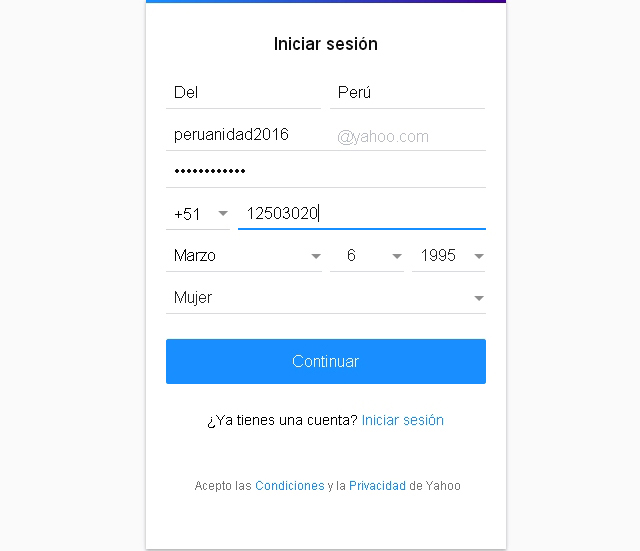
Rellenamos todos los datos Yahoo!
Rellenamos todos los datos que nos pide para crear nuestra nueva cuenta, datos como nombre, apellido, elegimos el usuario que deseamos, escribimos una contraseña para iniciar sesión, y escribimos un numero de teléfono este tiene que ser real para completar satisfactoriamente nuestra cuenta, seleccionamos nuestra fecha de nacimiento, sexo y pulsamos sobre el botón Continuar.
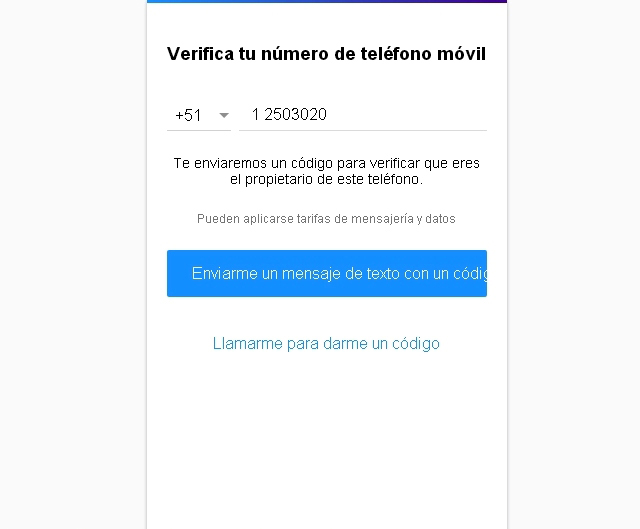
Verificación de correo Yahoo!
En seguida nos muestra la siguiente página donde tenemos dos opciones para completar el registro y es Enviarme un mensaje de texto con un código y Llamarme para darme un código pulsamos la que se ajuste a nosotros elegimos Llamarme para darme un código.
Verificación de correo Yahoo!
Luego sonara el teléfono al que hemos ingresado y nos dará un código de verificación, Ingresamos el código que recibimos por medio del teléfono y pulsamos sobre el botón Verificar
Verificación de correo Yahoo!
Esto seria todo antes de ingresar a nuestra nueva cuenta en el portal Yahoo! pulsamos sobre Empecemos.
Inicio de sesión de correo Yahoo!
Antes de ingresar a nuestra bandeja de entrada o buzón de entrada podemos importar nuestra libreta de direcciones de otras servicios, correos y redes sociales esta vez pulsamos Omitir configuración.
Bandeja de entrada de Yahoo!
Ya estamos dentro de nuestro nuevo correo electrónico de Yahoo! como observamos esta vacío.
Cerrando sesión de Yahoo!
Y para cerrar sesión pulsamos sobre el icono de nuestro usuario y nos muestra algunas opciones y Salir pulsamos sobre Salir.

Estos son los pasos para registrar una cuenta de correo Yahoo! gratis e iniciar sesión de forma rápida. el portal Yahoo! cuenta con la opción de enlazar servicios en linea de correo electrónico Gmail, Outlook, Hotmail y AOL, por lo que es un servicio singular hasta el momento y una alternativa a contar con un email gratis.

Por si le interesa otros temas de Solo Nuevas Como iniciar sesión en FacebookCrear una cuenta en Facebook, Como iniciar sesión en Hotmail, Crear una cuenta Hotmail o Outlook, Como iniciar sesión en Gmail, Crear una cuenta Gmail.

domingo, 1 de mayo de 2016

Internet: Como iniciar sesión en Hotmail

Iniciar sesión en correo electrónico Hotmail

Como iniciar sesión en Hotmail - Solo NuevasComo iniciar sesión en un correo @hotmail.com, Importante tema sobre el ingreso correcto del correo de Microsoft Hotmail, la forma de iniciar una cuenta de correo gratis y seguro.

En Internet encontramos diferentes servicios de mensajería no pudiendo identificar cual es la que los usuarios requiera no dejando de mencionar que existen algunos servicios de correo gratis preferidos por el publico en la Web como páginas para crear cuentas de correo electrónico gratis tema en la que incluimos a los mejores portales a nuestro entender que ofrecen correo electrónicos gratis Gmail y Hotmail entre otros.

El otro día creamos un tema de interés general y es la forma correcta de inscribirnos y registrarnos para tener una cuenta Hotmail e iniciar sesión de forma automática; Sin embargo al momento de crear una cuenta iniciamos sesión solo al registrarnos pero que hay de la siguiente vez como hacer y donde entrar a nuestra cuenta Hotmail.

Digitamos en nuestro navegador [https://www.hotmail.com] e ingresamos a la pagina de inicio de Hotmail.Como iniciar sesión en Hotmail
Escribimos nuestro usuario agregando @hotmail.com  y en seguida nuestra contraseña y luego pulsamos sobre el botón azul Iniciar sesión.

Cargar Hotmail
Esperamos unos segundos a que cargue nuestra cuenta y bandeja de entrada.
Bandeja de entrada de Hotmail
Esta es la bandeja de entrada de nuestra cuenta, es ahí donde ingresaran nuevos mensajes.
Carpetas de bandeja de entrada de Hotmail
Para gestionar nuestra cuenta es necesario saber algunas opciones que seguro serán de utilidad al momento de usar nuestro correo electrónico gratis.
Al lado izquierdo encontramos las carpetas principales como Bandeja de entrada es el lugar donde se depositaran nuestros nuevos mensajes, Correo no deseado, Es donde entraran el mayor numero de correos basura o spam, Borradores es donde tendremos los correo que escribimos y que podemos continuar escribiendo luego. Elementos enviados ahí se depositaran los mensajes de correo que hemos enviado a otros contactos, Elementos eliminados es el lugar donde encontraremos todos los mensajes que hemos eliminado pero que aun no se borran del todo al menos que nosotros autorizaremos su eliminación pulsando en clic derecho y en Vaciar carpeta.   
Cerrar sesión Hotmail
Y la parte más importantes es saber cuando vamos a cerrar nuestro correo electrónico es pulsando el icono de nuestro avatar y luego pulsamos en Cerrar sesión.

Problemas comunes porque no ingresamos o iniciamos sesión al correo electrónico Hotmail.

→ El problema más común es no escribir correctamente nuestro usuario o correo electrónico que incluye @ que podemos escribir con Alt + 64.
Olvido mi contraseña lo más común es usar una contraseña difícil o no identificar bien si estamos escribiendo nuestra clave de manera correcta.
→ Escribir en mayúsculas o en minúsculas es una forma del porque no ingresamos al correo de Hotmail, Por ello es preferible recordar si nuestra clave la tenemos en letras mayúsculas o con letras minúsculas.
→ Alguna persona que nos ha robado la cuenta y ha cambiado nuestra contraseña, Ante ello es recomendable que nadie sepa nuestra clave o elegir una clave que sea muy personal que impiden que otras personas adivinen fácilmente nuestra clave.
→ Eliminar las cookies de nuestro navegador Web pues puede crear un conflicto al momento de ingresar nuestra cuenta.

Por si le interesa otros temas de Solo Nuevas Crear una cuenta Hotmail o OutlookComo iniciar sesión en GmailCrear una cuenta Gmail, Algunas páginas para crear cuentas de correo electrónico gratis, Los mejores clientes de correo para tu PC, Como encontrar correos de algunos dominios gratis y fácil,Como tener un correo electrónico desechable, Recupera correos enviados por error con Gmail, ¿Porque ahora el correo gratis de Microsoft, Hotmail nos pide nuestro numero de teléfono o correo alternativo?, Como recuperar tu correo electrónico, La importancia de tener correo con dominio propio.

jueves, 28 de abril de 2016

Internet: Crear una cuenta Hotmail o Outlook

Como crear una cuenta de correo Hotmail o Outlook


Crear una cuenta Hotmail o Outlook - Solo NuevasCreando un correo electrónico gratis Hotmail o Outlook, Como registrar fácil y gratis un correo Hotmail o Outlook e iniciar sesión inmediata mente. 

Entre los temas pendientes de Solo Nuevas que tenemos y es elaborar temas de interés general y por ello queremos hacer un tema que muchos conocen pero que algunos usuarios desconocen por ser nuevos en Internet y es saber cómo tener una cuenta de correo gratis Hotmail. A continuación los pasos a seguir para tener una nueva cuenta de correo. 
Crear una cuenta Hotmail o Outlook
Ingresar a hotmail.com y nos lleva a la siguiente ventana del inicio de sesión de las cuenta de correo gratis Hotmail y Outlook, pero como no contamos con una cuenta nos registramos pulsando sobre ¿No tiene una cuenta? Cree una
Como crear una cuenta de correo Hotmail o Outlook
Esto son los pasos para registrarse una cuenta en Hotmail, Nombre y Apellidos, digitamos un nombre de usuario con el que vamos a iniciar sesión, escribimos una contraseña y luego volvemos a escribir la misma contraseña como recomendación esta nueva clave debe de tener 8 caracteres que pueden ser combinables entre letras y números, elegimos nuestra región o país de origen, escribimos nuestra fecha de nacimiento, sexo, código del país luego un numero de teléfono, una dirección alternativa, dijitamos los caracteres que vemos, dejamos marcado Enviarme ofertas promocionales de Microsoft. Puedes cancelar las suscripción en cualquier momento. Y por ultimo pulsamos en Crear cuenta.
Esperar inicio sesión de Hotmail
En seguida nos muestra este mensaje que nos indica que la cuenta se esta creando y que esperemos unos segundos.
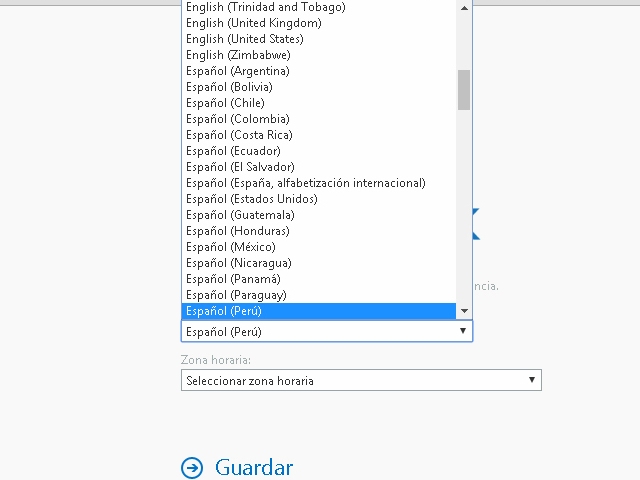
Idioma Hotmail
Luego nos pide que seleccionemos nuestro idioma
Zona horaria Hotmail
Y posteriormente seleccionamos nuestra zona horaria, Luego pulsamos sobre Guardar.
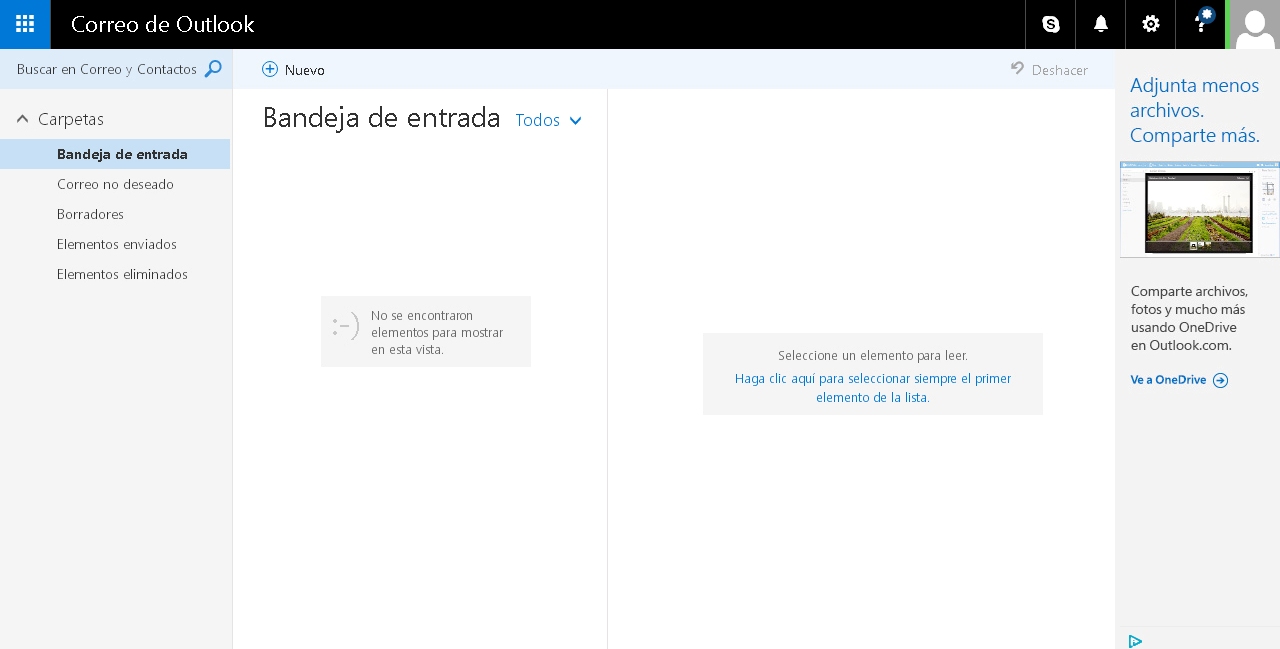
Bandeja de entrada Hotmail
Esto seria todos los pasos para inscribirse y registrarse en Hotmail o Outlook.
Opciones del correo Outlook
En la parte superior de nuestro Correo al pulsar sobre el nos muestra las siguientes opciones, Correo, Calendario, Contactos, OneDrive, Tareas, Aplicaciones del Office en linea gratis como Word, Excel, PowerPoint, OneNote, Sway, Servicio en linea Docs.com, Microsoft Office, El buscador Bing y el portal MSN.
Opciones del correo Outlook
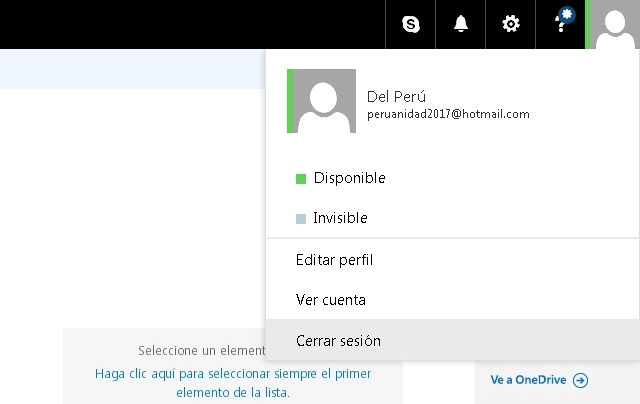
En la parte superior derecha de nuestra bandeja de entrada nos muestra algunas opciones como el inicio de sesión en Skype, luego el icono de notificaciones, el icono para configuración de correo, icono de ayuda y por ultimo el icono de nuestra cuenta.
Cerrar sesión Hotmail
Existen más opciones y servicios anexados a este correo gratis que nos ofrece Hotmail sin embargo hemos considerado los más importantes y para cerrar nuestro correo pulsamos sobre el icono que por defecto nos agrega el servicio y luego pulsamos Cerrar sesión.

Por si le interesa otros temas de Solo Nuevas Como iniciar sesión en GmailCrear una cuenta GmailAlgunas páginas para crear cuentas de correo electrónico gratis, Los mejores clientes de correo para tu PC, Como encontrar correos de algunos dominios gratis y fácil, Como tener un correo electrónico desechable, Recupera correos enviados por error con Gmail, ¿Porque ahora el correo gratis de Microsoft, Hotmail nos pide nuestro numero de teléfono o correo alternativo?, Como recuperar tu correo electrónico, La importancia de tener correo con dominio propio.

domingo, 24 de abril de 2016

Internet: Como iniciar sesión en Gmail

Iniciar sesión en correo electrónico Gmail

Como iniciar sesión en Gmail - Solo NuevasComo iniciar sesión en un correo @gmail.com, Importante tema sobre como ingresar al portal de correo electrónico gratis de Google [mail.google.com] la forma correcta de inicio de sesión que muchos usuarios desconocen pero que hoy queremos ofrecer a todos los usuarios en Internet.

Existen millones de usuarios en Internet que cuentan con correo electrónico gratis, Sin embargo hay servicios de correo gratuito que destacan por contar con algunas ventajas que otros portales de Email free no las tienen entre las que podemos mencionar al correo gratis de Google conocido por todos como Gmail.

La forma correcta de iniciar sesión a una cuenta Gmail es por medio del siguiente enlace [https://mail.google.com/] pero que nos lleva a [https://www.google.com/intl/es/mail/help/about.html] 
Como iniciar sesión en Gmail
Ingresamos y en la parte superior observamos dos enlaces Iniciar sesión o Crear una cuenta Si ya contamos con una cuenta pulsamos sobre Inicio de Sesión luego.
Como iniciar sesión en Gmail
Nos lleva a la página donde tenemos que introducir nuestro correo o simplemente escribir "nuestro usuario" pues este tipo de correo reconoce al usuario sin agregar un @, luego de colocar nuestro correo o usuario pulsamos en el botón Siguiente.
Como iniciar sesión en Gmail
De forma automática Gmail reconoce la cuenta registrada y más abajo, Escribimos nuestra contraseña luego pulsamos Acceder, [Antes como recomendación es mejor que desmarquemos No salir de la cuenta].
Como iniciar sesión en Gmail
Esperamos que cargue y luego ya nos muestra la bandeja de entrada de nuestro correo electrónico.
Bandeja de entrada Gmail
Ya estamos en nuestra bandeja de entrada de Gmail y lo podemos administrar de la forma como más nos guste.
Cerrar sesión Gmail
Luego de iniciar sesión en Gmail y gestionar nuestro correo electrónico para salir de este, Pulsamos sobre el icono que agrega el Gmail a nuestra cuenta y nos muestra esta información y los botones Mi cuenta, Añadir cuenta y Cerrar sesión pulsamos sobre Cerrar sesión y salimos correctamente de nuestra cuenta.

Hemos creado el tema sobre la forma correcta del inicio de sesión de una cuenta Gmail que además esta integrado a otros servicios que nos ofrece Google como el buscador de Google, Google Maps, YouTube, Google Play, Noticias, Drive, Calendar, Google+, Traductor, Fotos, Documentos, Libros, Contactos, Google Hangouts y más, Como un recomendación final podemos añadir que al momento de iniciar nuestra cuenta desmarcar "No salir de la cuenta" por si nos olvidamos de cerrar sesión.   

Algunos problemas comunes porque no ingresamos o iniciamos sesión al correo electrónico Gmail.

El problema más común es no escribir correctamente nuestro usuario o correo electrónico que incluye @ que podemos escribir con Alt + 64
→ "Olvido mi contraseña" lo más común es usar una contraseña difícil o no identificar bien si estamos escribiendo nuestra clave de manera correcta.
Escribir en mayúsculas o en minúsculas es una forma del porque no ingresamos al correo de Gmail, Por ello es preferible recordar si nuestra clave la tenemos en letras mayúsculas o con letras minúsculas.   
Alguna persona que nos ha robado la cuenta y ha cambiado nuestra contraseña, Ante ello es recomendable que nadie sepa nuestra clave o elegir una clave que sea muy personal que impiden que otras personas adivinen fácilmente nuestra clave.
→ Eliminar las cookies de nuestro navegador Web pues puede crear un conflicto al momento de ingresar una cuenta de Google. 

Por si le interesa otros temas de Solo Nuevas Crear una cuenta GmailAlgunas páginas para crear cuentas de correo electrónico gratis, Los mejores clientes de correo para tu PC, Como encontrar correos de algunos dominios gratis y fácil, Como tener un correo electrónico desechable, Recupera correos enviados por error con Gmail, ¿Porque ahora el correo gratis de Microsoft, Hotmail nos pide nuestro numero de teléfono o correo alternativo?, Como recuperar tu correo electrónico, La importancia de tener correo con dominio propio.

Internet: Crear una cuenta Gmail

Como crear una cuenta de correo Gmail

Crear una cuenta Gmail - Solo NuevasCreando un correo electrónico gratis Gmail, La forma más fácil de obtener un correo gratis es usando Google Gmail aquí como crear una cuenta en cortos pasos para iniciar sesión.

Seguro a muchos usuarios les interesa contar con un correo electrónico por ciertos motivos, Hay que recordar que el correo es una dirección virtual que permite a cualquier usuario en la Web comunicarse de forma directa con otro usuario, Pero existe un interés especial en crear una cuenta de correo para registrarse en las redes sociales o porque es necesario para inscribirse en algunos portales en Internet, Sea de la forma que se requiera hoy vamos a hacer un pequeño manual de como obtener y registrarse en Gmail.

Como primer paso buscamos Gmail en nuestro navegador o ingresamos al siguiente enlace [https://mail.google.com/] que nos lleva a [https://www.google.com/intl/es/mail/help/about.html]

Crear una cuenta Gmail
Luego pulamos sobre Crear una cuenta que nos lleva la página donde se encuentra un formulario que tenemos que rellenar para tener una nueva cuenta de correo Gmail y es el sitio donde vamos a registrar un nueva cuenta en Gmail.
Como crear una cuenta de correo Gmail
Rellenamos nuestros datos y como primer paso escribimos nuestros nombres, Luego escribimos el nombre del usuario que el Gmail nos identificara del resto de usuarios, creamos una contraseña, que la escribimos nuevamente para confirmar, hay que recordar que la contraseña tiene que ser la misma, más abajo escribimos nuestra fecha de nacimiento, elegimos nuestro sexo, Escribimos nuestro numero de teléfono, después nos muestra un mensaje que nos anuncia "Demuéstranos que no eres un robot" y escribimos los caracteres que no muestra la figura en "Escribe el texto", Seleccionamos nuestra ubicación, Marcamos donde nos anuncia "Acepto las condiciones del servicio y la política de privacidad de Google" por ultimo pulsamos Siguiente paso.
Creando un correo electrónico gratis Gmail
Y luego nos muestra la siguiente ventana donde el Gmail nos da la bienvenida con la información sobre nuestro nuevo correo que hemos creado y más abajo nos muestra a los servicios adicionales que podemos ingresar con esta nueva cuenta de correo electrónico.  
Cuenta Gmail
Antes de pasar a otro punto nos fijamos bien, En la parte superior observamos algunas opciones como Nuestro nombre, un menú desplegable de los servicios que podemos ingresar con esta nueva cuenta de correo, el icono de notificaciones donde Google nos anunciara algunos eventos que rodea a nuestra cuenta y el icono que Gmail nos ha agregado por defecto pero que se puede cambiar a la imagen de nuestra elección. 
Ir a Gmail
Luego para ingresar a nuestro nuevo correo solo pulsamos sobre Ir a Gmail.
Bandeja de entrada Gmail
Y eso es todo, en unos segundos estamos en nuestra Bandeja de entrada de Gmail 
Cerrar sesión Gmail
Por ultimo y de mayor importancia, Luego de observar nuestro correo y leer nuestros mensajes para cerrar sesión pulsamos sobre el icono de nuestra cuenta y nos muestra dos 3 botones Mi cuenta, Añadir cuenta y Cerrar sesión, pulsamos en Cerrar sesión y es la forma correcta de salir de nuestro correo Gmail.

martes, 2 de junio de 2015

Informática: Los mejores clientes de correo para tu PC

Nueva lista de los mejores clientes de correo para tu PC

¿Cuales son los mejores clientes para enviar correos? Un correo electrónico es y sera una herramienta muy útil para los usuarios asiduos o enganchados en Internet, siendo la principal función la comunicación entre las personas en todo el mundo, donde podemos además de trasmitir en texto enviar pequeños, medianos y enormes archivos de forma personal pero también de manera profesional, sobre todo cuando estamos usando este tipo de servicio en el trabajo, por ello hay que tener en cuenta ciertas acciones ante su uso, eso nos quiere decir algo como el gestionar de manera adecuada un correo electrónico nos puede traer algunos beneficios en lo personal y en lo laboral, sin embargo el mal uso del correo nos puede causar ciertos inconvenientes y hasta perdida de información por ello mencionaremos algunos clientes de correo para nuestro ordenador que nos permita tener más opciones de los correo tradicionales.

Que es un clientes de correo, Es un programa o aplicación que nos permite gestionar de forma efectiva un correo electrónico que cuenta con dominio propio o correo electrónico gratis cuya función principal es leer y enviar mensajes.


Thunderbird Mozilla [mozilla.org/es-ES/thunderbird] Es una aplicación para gestionar cuentas de correo de forma eficaz, contando con las mejores herramientas para configurar de forma efectiva un correo personal o laboral. Thunderbird nos ofrece todo lo necesario para apoyar a los usuarios para enviar mensajes de manera simple pues cuenta con un asistente el cual permite configurar varias cuentas de correo que usan diferentes protocolos como IMAP, SMTP, además de protocolos de seguridad como SSL y TLS, en solo nuevas blog consideramos a Thunderbird como la mejor opción en Internet para usar un cliente de correo.
Opera Mail - Solo Nuevas
Opera Mail [opera.com/es-419/computer/mail] Es un programa fácil de usar y nos sirve para personalizar cuentas de correo con un solo cliente, Opera Mail es una aplicación independiente del navegador Opera y nos permite configurar correos POP3, IMAP de forma rápida y efectiva.
Microsoft Outlook - Solo Nuevas
Microsoft Outlook [products.office.com/en-us/outlook/email-and-calendar-software-microsoft-outlook] Excelente cliente que ofrece soporte de la empresa Microsoft, esta considerado como uno de los mejores clientes de correo para diferentes dispositivos incluyendo nuestras PC, entre las opciones actuales podemos mencionar, la compatibilidad con las más populares redes sociales como LinkedIn, Facebook y otras por lo que nos mantiene siempre conectados con nuestros contactos y otras personas que nos interesa, muy intuitivo permite guardar enormes listas de contactos, permite recordarnos tareas, cuenta con un calendario, entre otras opciones y capaz de instalarse este software en múltiples dispositivos.  
eM - Solo Nuevas
eM Client [emclient.com] Excelente cliente y gestor de cuentas de correos de fácil de usar el eM es compatible con varios clientes de similares y los más populares que existen en el Web, capaz de sincronizar correos de Google como Gmail, también el servicio de mensajería empresarial de Microsoft Exchange, podemos destacar algunas características de eM como la administración de contactos, algunas tares, calendario, mensajería instantánea entre otras opciones que nos ofrece esta excelente aplicación.
Mailbird - Solo Nuevas.PNG
Mailbird [getmailbird.com] Excelente e innovador cliente de correo que los puedes descargar desde su página oficial, este programa es soporta algunas características importantes como sincronización en la nube, soporta extensiones, redes sociales y otras opciones que los usuarios usan con frecuencia en Internet.
Foxmail - Solo Nuevas
Foxmail [foxmail.com] es un simple gestor de correos electrónicos, el uso de este cliente es simple con sus habituales funciones como enviar y recibir mensajes en textos además de poder adjuntar archivos insertar firmas entre sus tradicionales funciones.
POSTBOX - Solo Nuevas
POSTBOX [postbox-inc.com] Buen cliente de correo capaz de enviar pequeños y enormes archivos compatible con servicios en la nube como Box, Dropbox, OneDrive, medios que permite compartir archivos de distintos tamaños y formatos, además permite buscar y encontrar imágenes ocultas que están escondidas en el correo, sin embargo no solo imágenes si no más bien correos antiguos que tengamos en nuestra cuenta de correo electrónico. 
Claws Mail - Solo Nuevas
Claws Mail [claws-mail.org] Es un cliente de correo interesante que cuenta con muchas opciones como importar y exportar email a diferentes clientes, es de fácil manejo y configuración, potente, estable completamente gratis, permite agregar múltiples cuentas, esta entre los clientes más seguros capaz de identificar enlaces falsos y cuenta con varios plugins interesantes con diferentes opciones como visor de HTML, cifrar correos, elimina correos spam, identificador de correos nuevos, entre otras interesantes opciones.
Zimbra - Solo Nuevas
Zimbra [zimbra.com/products/secure-collaboration-tools-overview] Interesante programa que permite gestionar cuentas de correo personal y de empresa pues cuenta con todos las características de un gran y potente cliente de correo, permitiendo compartir archivos, calendario, realizar tareas múltiples, Zimbra es compatible con diferentes dispositivos como de escritorio y móviles.
KMail - Solo Nuevas
KMail [userbase.kde.org/KMail] Gran aplicación que nos permite gestionar cuentas de correos al igual de los anteriores clientes que encontramos en Internet con sus características como capaz de soportar protocolos de correo IMAP, POP3, SMTP, también soporta HTML.

Configuración del cliente de correo Thunderbird Mozilla
Ingresamos a su página oficial [mozilla.org/es-ES/thunderbird] y descargamos el cliente Thunderbird Mozilla, luego procedemos a su instalación.
Configuración del cliente de correo Thunderbird Mozilla - Solo Nuevas
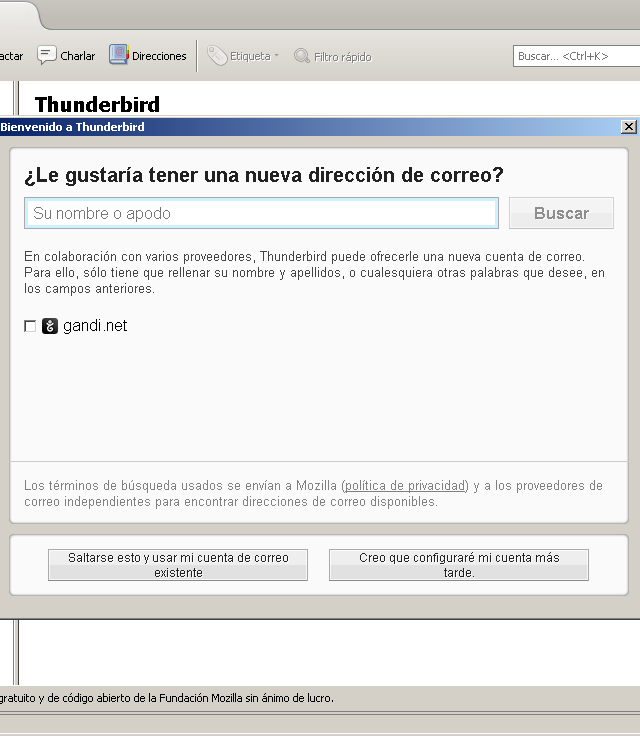
Nos muestra la siguiente ventana y si es que ya contamos un nuestro correo pulsamos sobre "Saltarse esto y usar mi cuenta de correo existente".
Configuración del cliente de correo Thunderbird Mozilla
Aparece la siguiente ventana donde agregamos la siguiente información y pulsamos Continuar, donde rellenamos un nombre, nuestra dirección de correo existente y la contraseña, en este ejemplo elegí un correo gratis del Hotmail.
Cliente de correo Thunderbird Mozilla
Confirmamos los datos de nuestro correo Hotmail, luego pulsamos en Hecho.
Configuración cliente de correo Thunderbird Mozilla
Listo eso es todo en seguida nuestro cliente Thunderbird Mozilla comienza a mostrar todo el contenido de nuestro correo y descarga todas las carpetas y los mensajes que tenemos en servidor de nuestro correo.

Por si le interesa otros temas de Solo Nuevas, Algunas páginas para crear cuentas de correo electrónico gratisComo encontrar correos de algunos dominios gratis y fácilComo tener un correo electrónico desechable, Como recuperar tu correo electrónicoRecupera correos enviados por error con Gmail, Páginas para convertir un archivo en linea, ¿Porque ahora el correo gratis de Microsoft, Hotmail nos pide nuestro numero de teléfono o correo alternativo?, Como recuperar tu correo electrónico, Facebook y Gmail con problemas, Como ver perfiles de Facebook sin ser usuario, Las páginas Web más visitadas del Internet, ¿Es ético esta campaña por parte de Microsoft?, Cae el rey Messenger.